
アミティー総合ポータルアプリ
保護者ページ 操作マニュアル(Windows版)
保護者ページでは、各種ご案内、お通いのスクールからのお知らせ・チャット・欠席・遅刻連絡・カウンセリング予約が行えます。
amityboxのhome画面にある「保護者ページ」ボタンをクリックしてご利用ください。
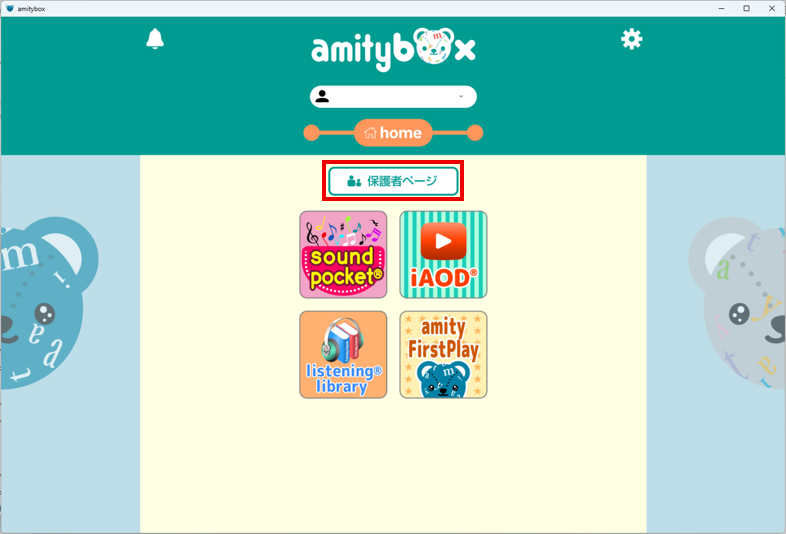
amityboxのhome画面にある「保護者ページ」ボタンをクリックしてご利用ください。
■ パスワード設定
初回ログイン時、またはパスワードをお忘れの場合は、パスワード設定を行ってください。
1.
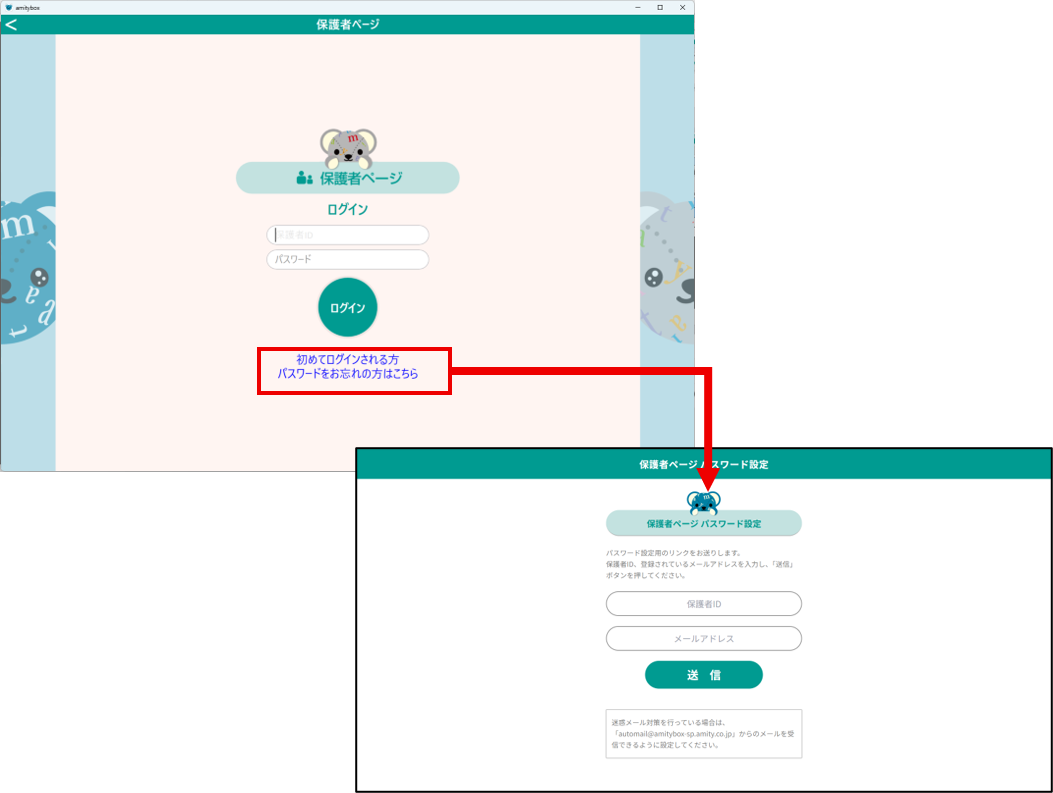
保護者ページのログイン画面で、「初めてログインされる方 パスワードをお忘れの方はこちら」をクリックします。
既定のブラウザで、パスワード設定画面が表示されます。
2.
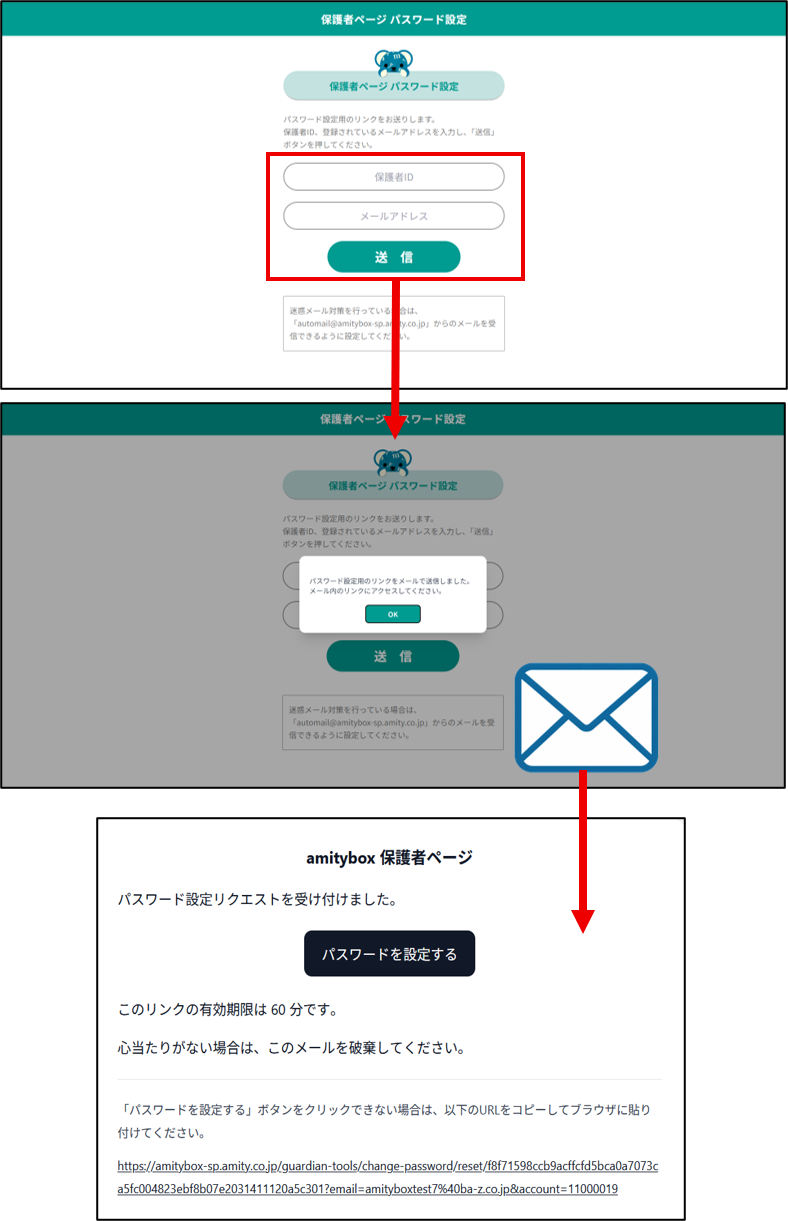
保護者IDと、登録されているメールアドレスを入力し、「送信」ボタンをクリックします。
入力したメールアドレス宛に、パスワード設定用のメールが送信されます。
3.
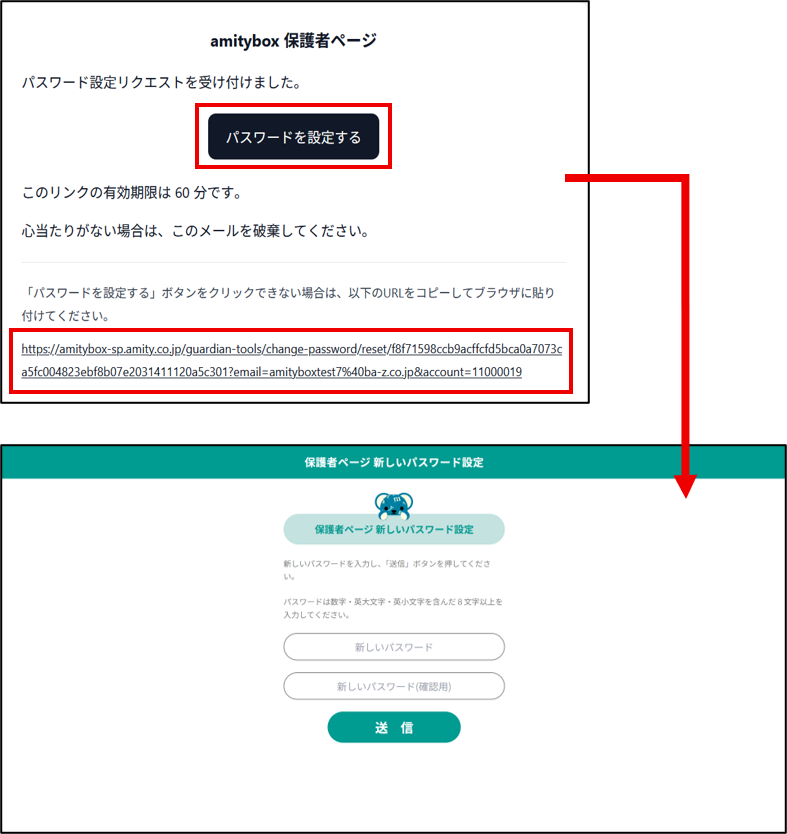
届いたメール内の「パスワードを設定する」ボタン、またはメール内のURLを開きます。
メール内のリンクの有効期限は60分です。
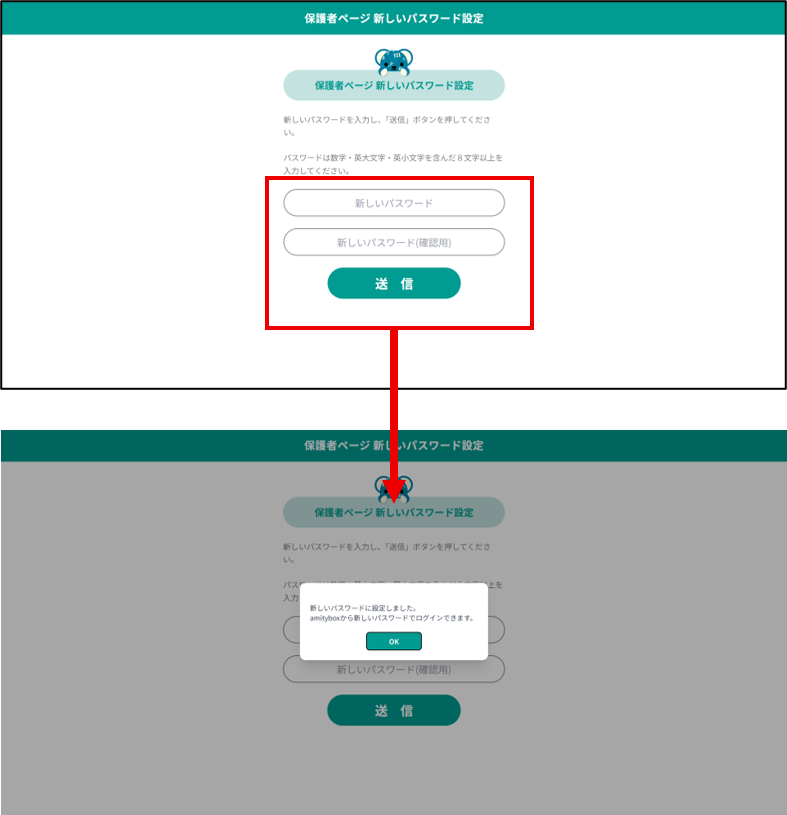
4.
新しいパスワードと、新しいパスワード(確認用)を入力し、「送信」ボタンをクリックします。
パスワードは、数字・英大文字・英小文字を含んだ8文字以上で入力してください。
5.
パスワード設定完了後、amityboxアプリに戻り、保護者IDと新しいパスワードでログインしてください。
1.
保護者ページのログイン画面で、「初めてログインされる方 パスワードをお忘れの方はこちら」をクリックします。
既定のブラウザで、パスワード設定画面が表示されます。
2.
保護者IDと、登録されているメールアドレスを入力し、「送信」ボタンをクリックします。
入力したメールアドレス宛に、パスワード設定用のメールが送信されます。
3.
届いたメール内の「パスワードを設定する」ボタン、またはメール内のURLを開きます。
メール内のリンクの有効期限は60分です。
4.
新しいパスワードと、新しいパスワード(確認用)を入力し、「送信」ボタンをクリックします。
パスワードは、数字・英大文字・英小文字を含んだ8文字以上で入力してください。
5.
パスワード設定完了後、amityboxアプリに戻り、保護者IDと新しいパスワードでログインしてください。
注意:
迷惑メール対策を行っている場合は、「automail@amitybox-sp.amity.co.jp」からのメールを受信できるように設定してください。
迷惑メール対策を行っている場合は、「automail@amitybox-sp.amity.co.jp」からのメールを受信できるように設定してください。
■ ログイン
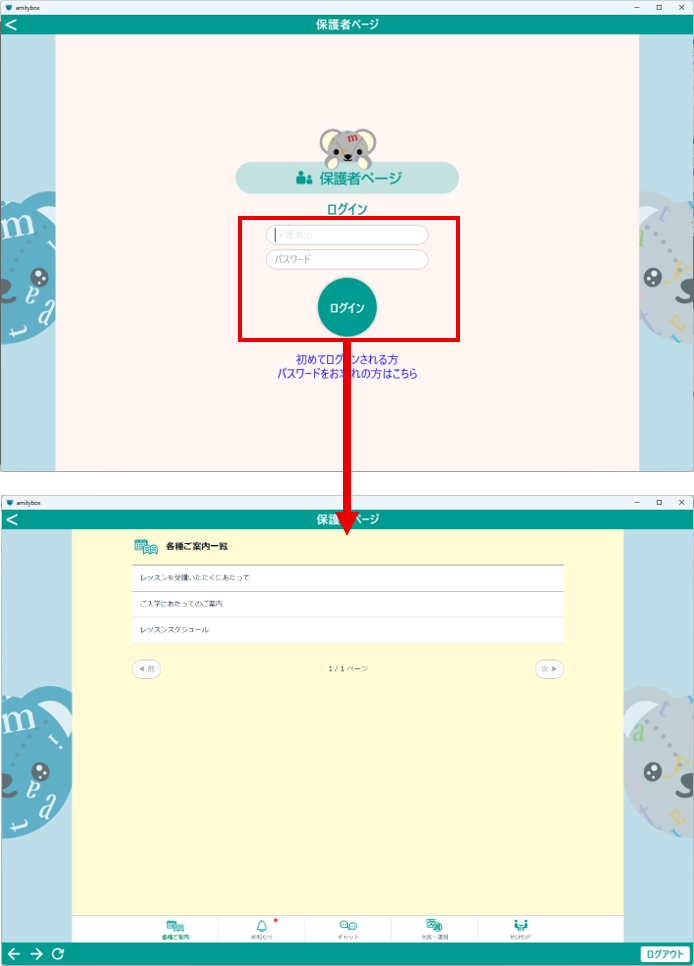
1.
保護者IDとパスワードを入力し、「ログイン」ボタンをクリックします。
ログイン後は、保護者ページの画面が表示されます。
2.
画面下部のメニューから、各機能を利用できます。
「各種ご案内」「お知らせ」「チャット」「欠席・遅刻」「カウンセリング」をクリックして画面を切り替えます。
※「お知らせ」「チャット」は、未読のお知らせやチャットがある場合、通知マーク( ● )が表示されます。

3.
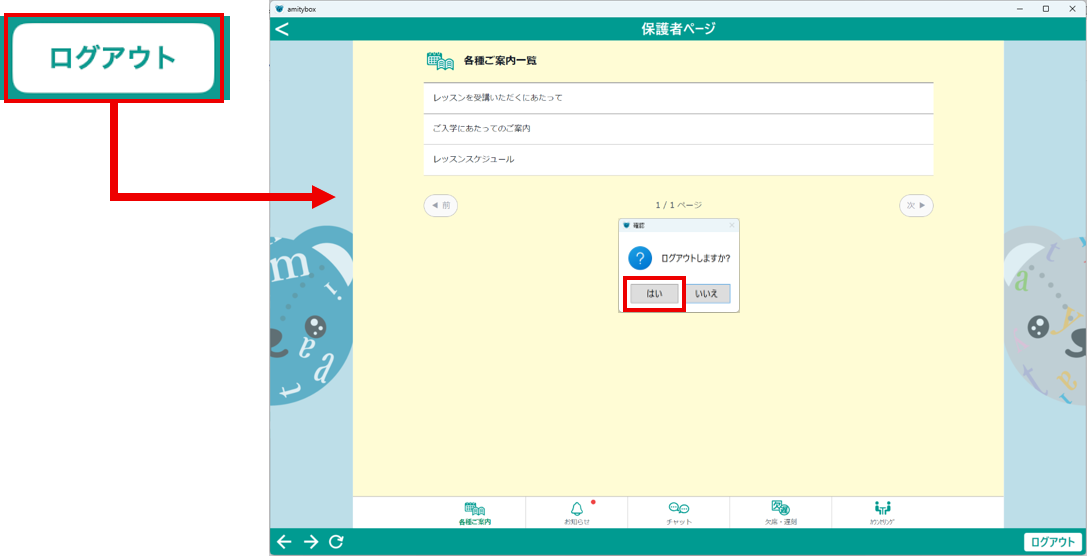
保護者ページを終了する場合は、「ログアウト」ボタンをクリックした後、確認ダイアログで「はい」をクリックします。ログアウト後は、ログイン画面に戻ります。
保護者IDとパスワードを入力し、「ログイン」ボタンをクリックします。
ログイン後は、保護者ページの画面が表示されます。
2.
画面下部のメニューから、各機能を利用できます。
「各種ご案内」「お知らせ」「チャット」「欠席・遅刻」「カウンセリング」をクリックして画面を切り替えます。
※「お知らせ」「チャット」は、未読のお知らせやチャットがある場合、通知マーク( ● )が表示されます。
3.
保護者ページを終了する場合は、「ログアウト」ボタンをクリックした後、確認ダイアログで「はい」をクリックします。ログアウト後は、ログイン画面に戻ります。
注意:
ログアウトした場合は、次回パスワードの入力が必要です。
ログアウトしない場合は、次回以降もログイン状態が保持されます。
ログアウトした場合は、次回パスワードの入力が必要です。
ログアウトしない場合は、次回以降もログイン状態が保持されます。
■ 各種ご案内
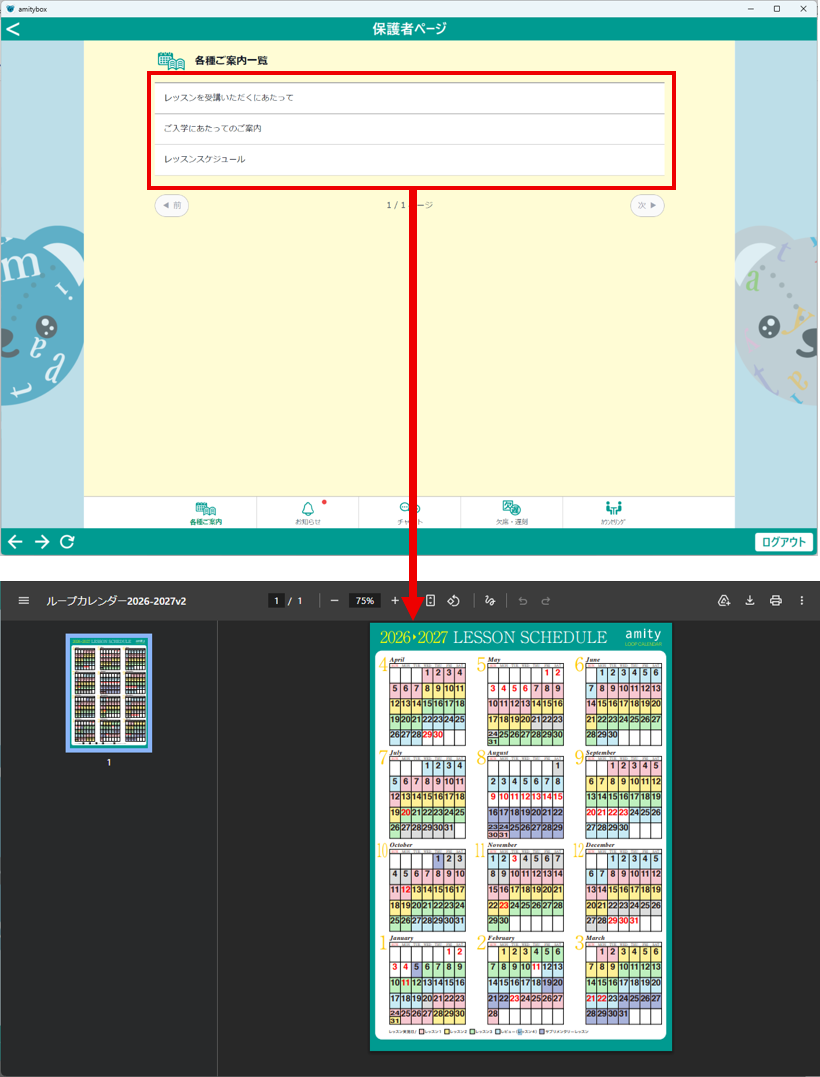
アミティーからの各種ご案内を確認できます。
1.
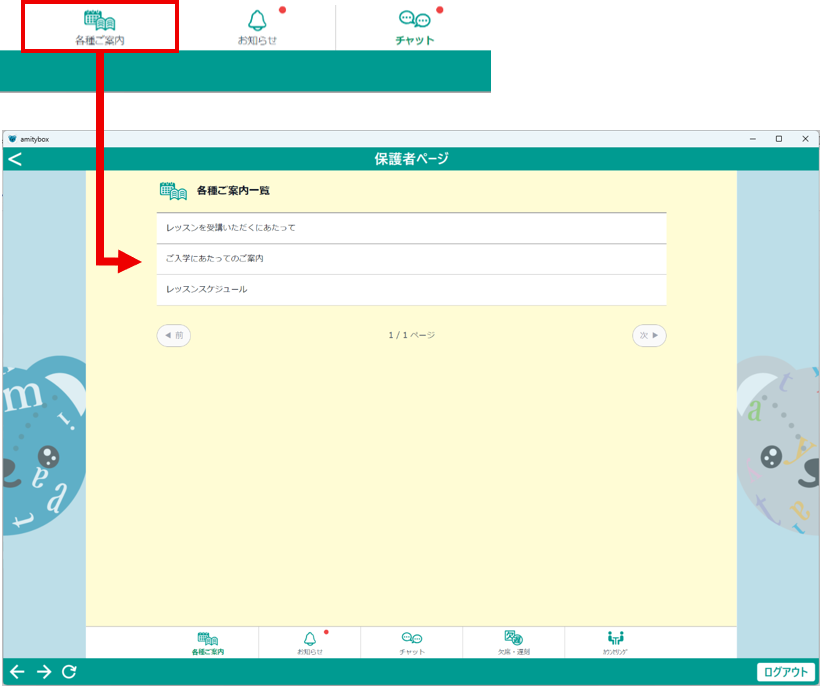
画面下部の「各種ご案内」をクリックします。
各種ご案内の一覧が表示されます。
2.
確認したいご案内をクリックします。
ご案内の内容が表示されます。
1.
画面下部の「各種ご案内」をクリックします。
各種ご案内の一覧が表示されます。
2.
確認したいご案内をクリックします。
ご案内の内容が表示されます。
■ お知らせ
お通いのスクールからのお知らせを確認できます。未読のお知らせがある場合は、通知マーク( ● )が表示されます。
1.
画面下部の「お知らせ」をクリックします。
お知らせ一覧には、区分、未読表示、送信日時、学校、タイトルが表示されます。
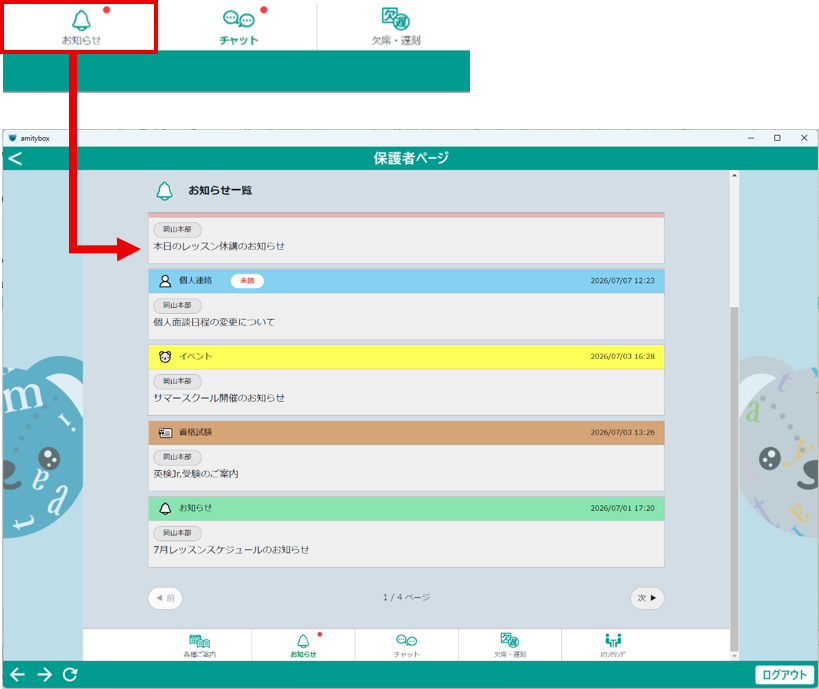
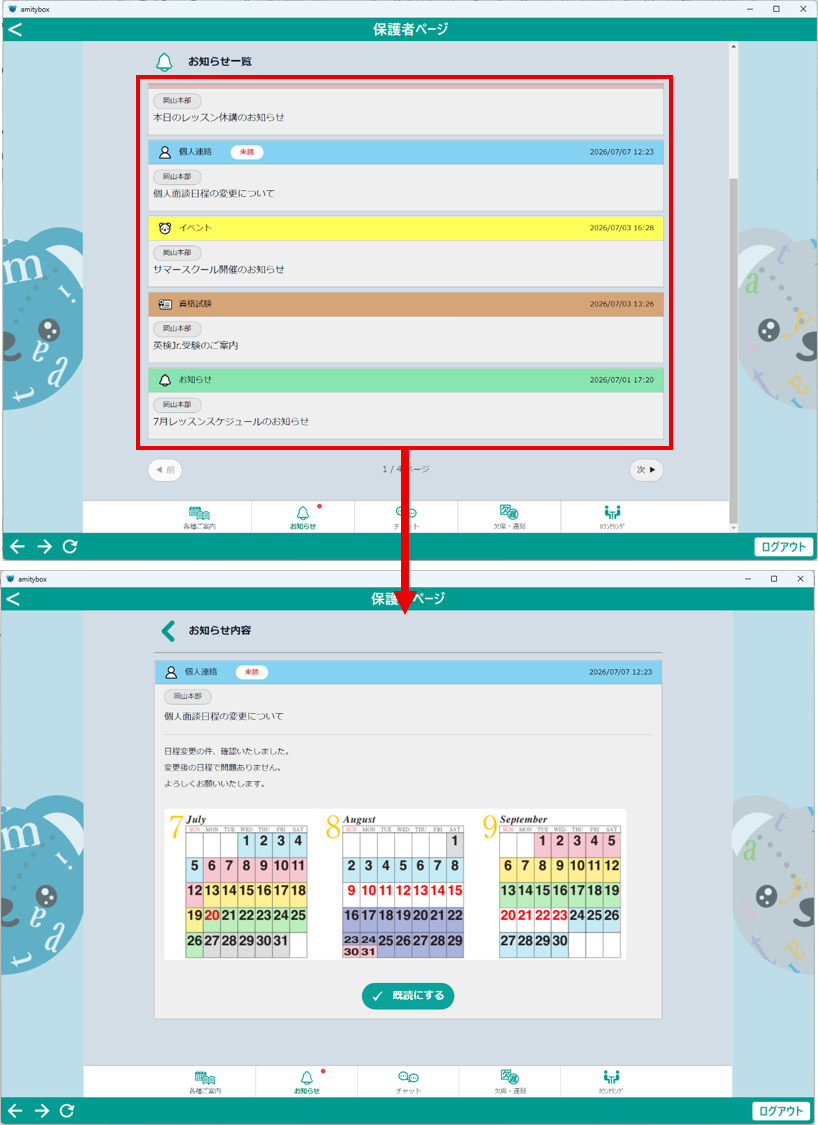
2.
確認したいお知らせをクリックします。
お知らせ内容が表示されます。
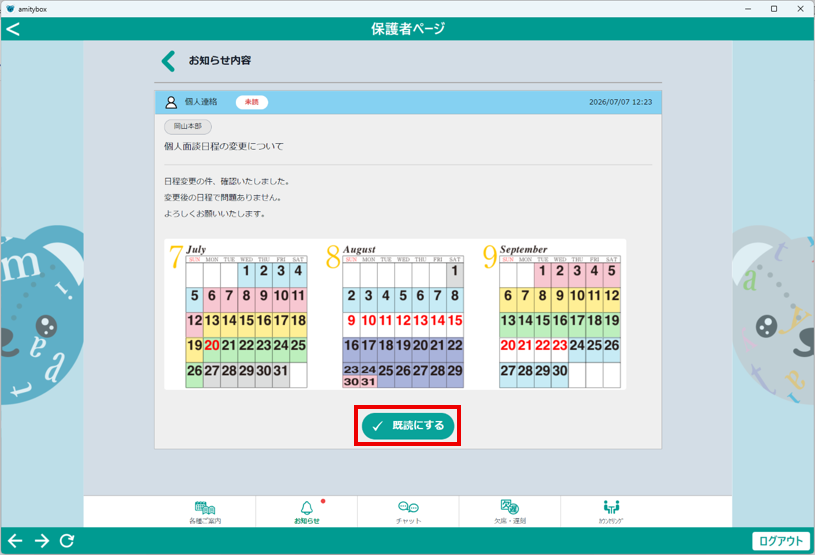
3.
未読のお知らせには「既読にする」ボタンが表示されます。確認後に「既読にする」ボタンをクリックしてください。
1.
画面下部の「お知らせ」をクリックします。
お知らせ一覧には、区分、未読表示、送信日時、学校、タイトルが表示されます。
2.
確認したいお知らせをクリックします。
お知らせ内容が表示されます。
3.
未読のお知らせには「既読にする」ボタンが表示されます。確認後に「既読にする」ボタンをクリックしてください。
■ チャット
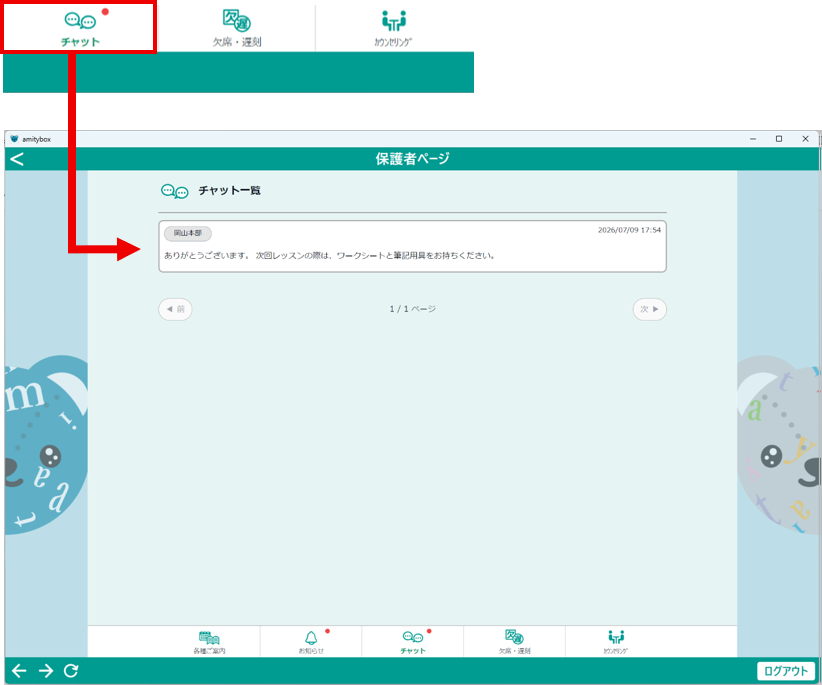
お通いのスクールとチャットで連絡できます。未読のチャットがある場合は、通知マーク( ● )が表示されます。
1.
画面下部の「チャット」をクリックします。
チャット一覧には、学校名、通知マーク( ● )、最終送信日時、最終メッセージが表示されます。
2.
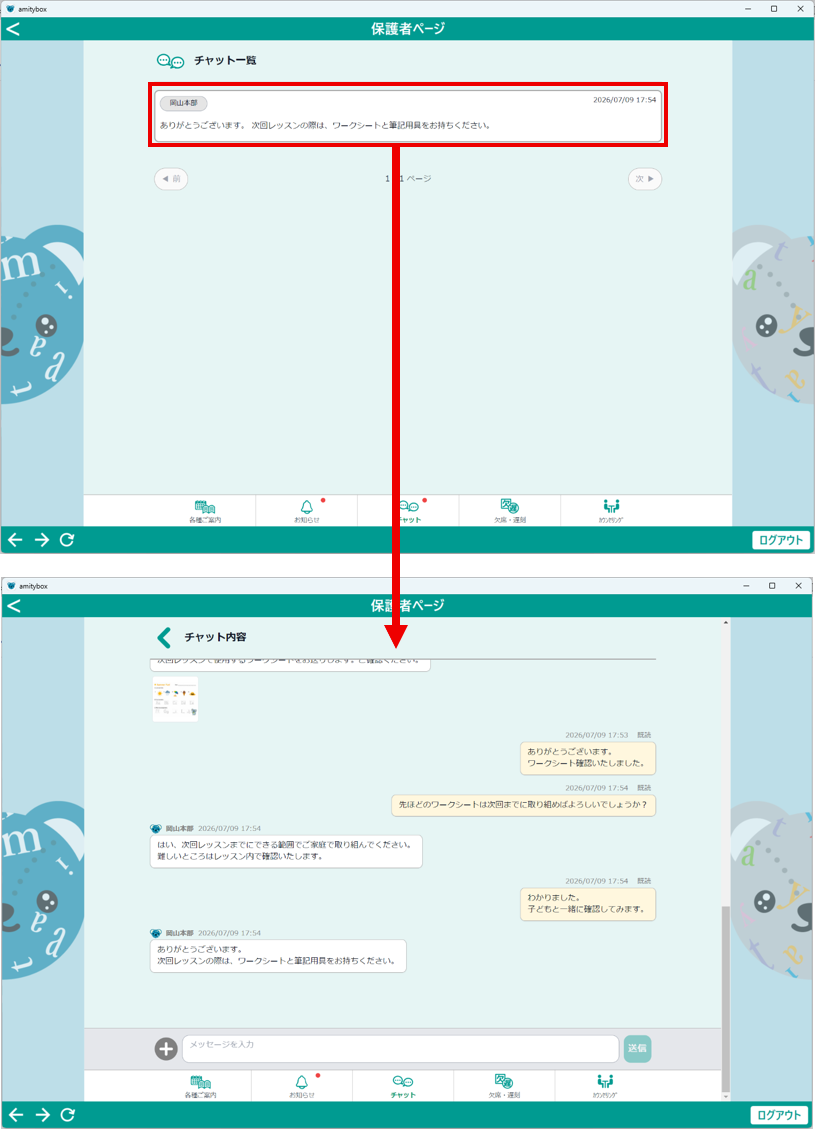
連絡したい学校をクリックします。
チャット内容が表示されます。
チャット内容を表示すると、学校から送信された未読メッセージは既読になります。
3.
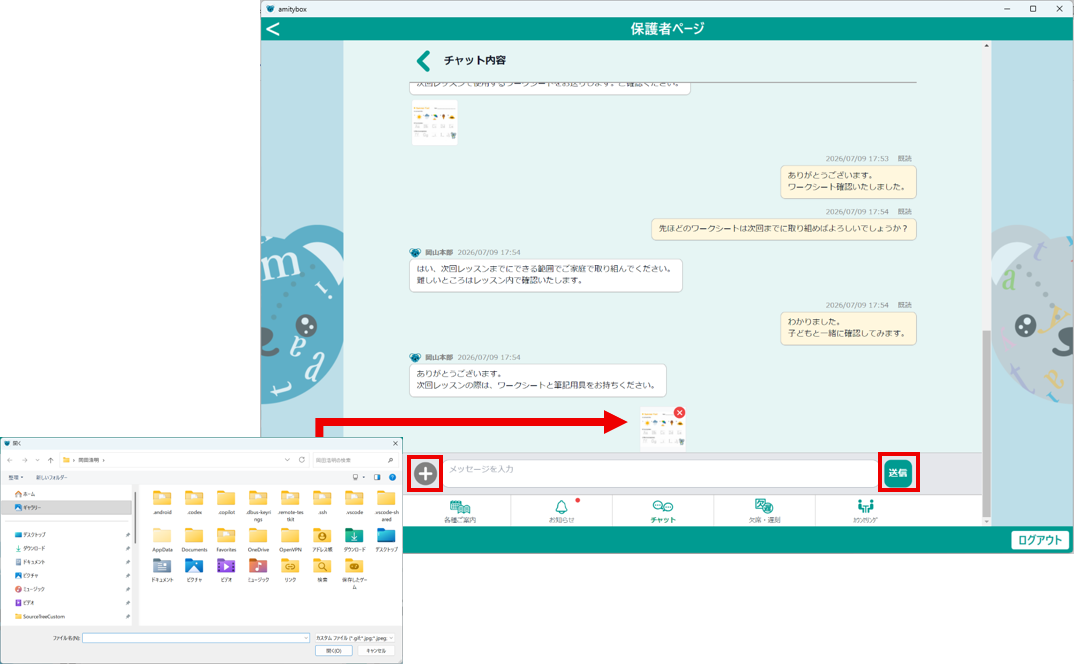
メッセージ入力欄に内容を入力し、「送信」ボタンをクリックすると送信できます。
ファイルアップロードボタンから、画像やPDFなどのファイルを添付することもできます。
1.
画面下部の「チャット」をクリックします。
チャット一覧には、学校名、通知マーク( ● )、最終送信日時、最終メッセージが表示されます。
2.
連絡したい学校をクリックします。
チャット内容が表示されます。
チャット内容を表示すると、学校から送信された未読メッセージは既読になります。
3.
メッセージ入力欄に内容を入力し、「送信」ボタンをクリックすると送信できます。
ファイルアップロードボタンから、画像やPDFなどのファイルを添付することもできます。
注意:
添付可能な画像の形式は、「gif」「png」「jpeg」「jpg」「heic」「heif」です。
添付可能なファイルの最大サイズは、10MBです。
添付可能な画像の形式は、「gif」「png」「jpeg」「jpg」「heic」「heif」です。
添付可能なファイルの最大サイズは、10MBです。
■ 欠席・遅刻
欠席・遅刻の連絡を送信できます。送信済みの欠席・遅刻連絡は一覧で確認できます。
1.
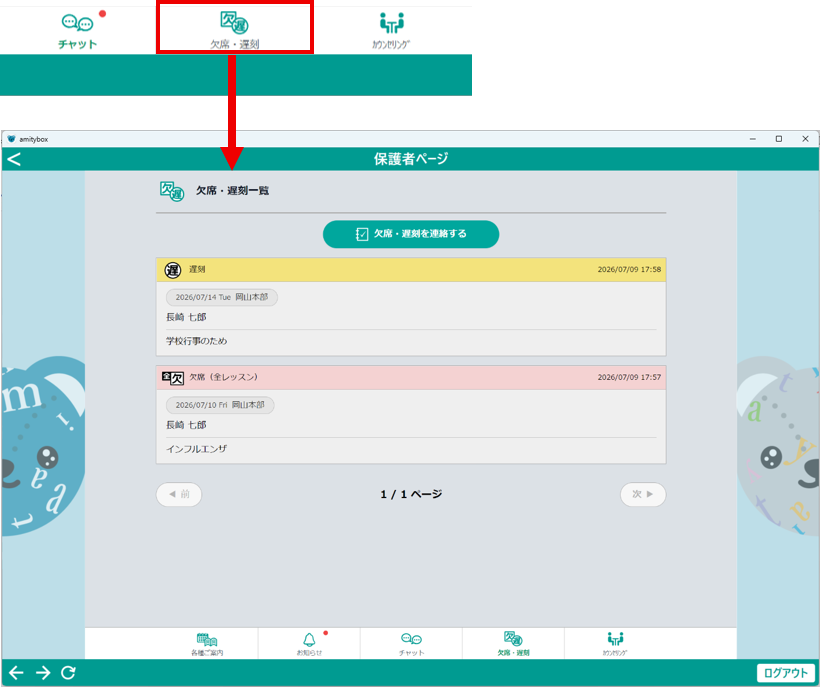
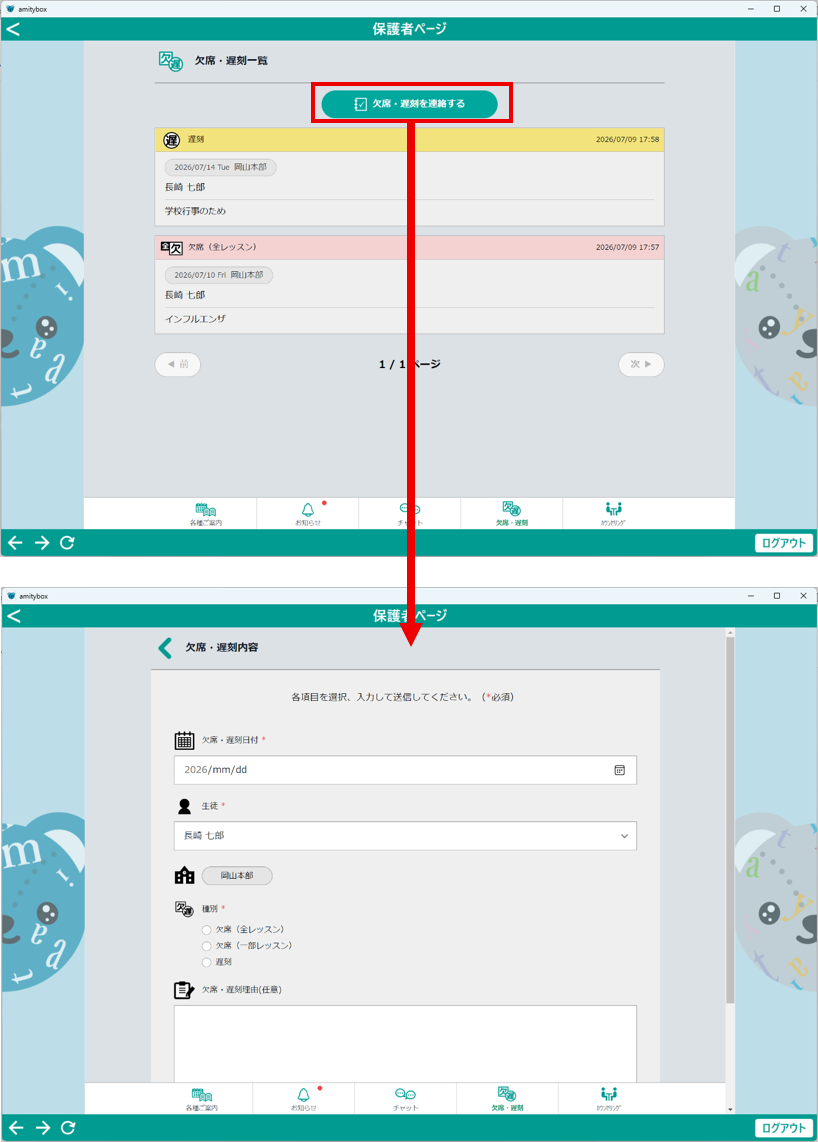
画面下部の「欠席・遅刻」をクリックします。
欠席・遅刻一覧が表示されます。
2.
「欠席・遅刻を連絡する」ボタンをクリックします。
欠席・遅刻内容が表示されます。
3.
欠席・遅刻日付、生徒、種別を選択します。
種別は、「欠席(全レッスン)」「欠席(一部レッスン)」「遅刻」から選択できます。
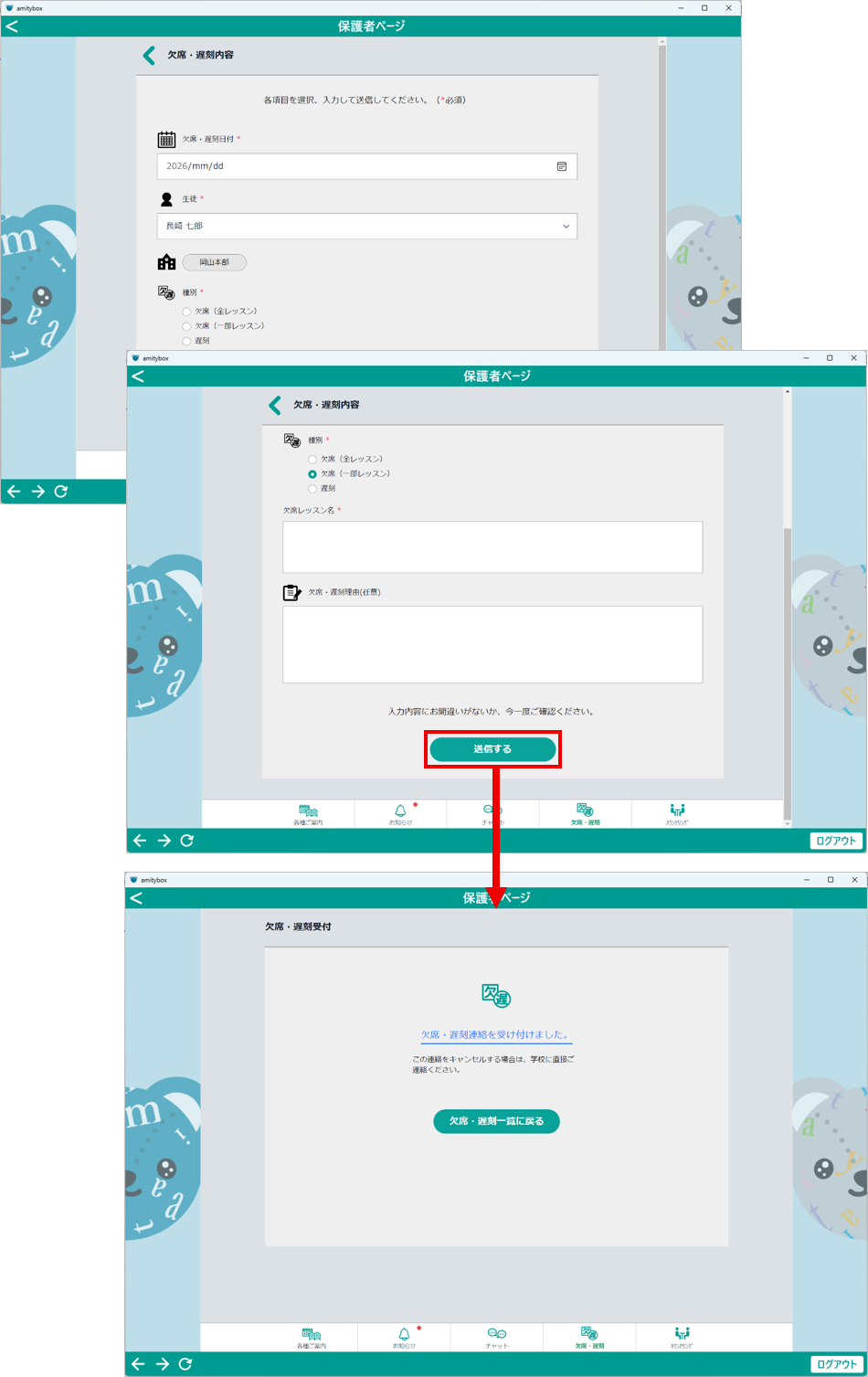
「欠席(一部レッスン)」を選択した場合は、欠席レッスン名を入力してください。
必要に応じて、欠席・遅刻理由を入力し、「送信する」ボタンをクリックします。
送信後、欠席・遅刻受付画面が表示されます。
1.
画面下部の「欠席・遅刻」をクリックします。
欠席・遅刻一覧が表示されます。
2.
「欠席・遅刻を連絡する」ボタンをクリックします。
欠席・遅刻内容が表示されます。
3.
欠席・遅刻日付、生徒、種別を選択します。
種別は、「欠席(全レッスン)」「欠席(一部レッスン)」「遅刻」から選択できます。
「欠席(一部レッスン)」を選択した場合は、欠席レッスン名を入力してください。
必要に応じて、欠席・遅刻理由を入力し、「送信する」ボタンをクリックします。
送信後、欠席・遅刻受付画面が表示されます。
注意:
欠席・遅刻日付は、本日から翌月末までの日付を選択できます。
送信した欠席・遅刻連絡をキャンセルする場合は、お通いの学校までお問い合わせください。
欠席・遅刻日付は、本日から翌月末までの日付を選択できます。
送信した欠席・遅刻連絡をキャンセルする場合は、お通いの学校までお問い合わせください。
■ カウンセリング
カウンセリング予約期間中は、カウンセリングの予約・キャンセルができます。
1.
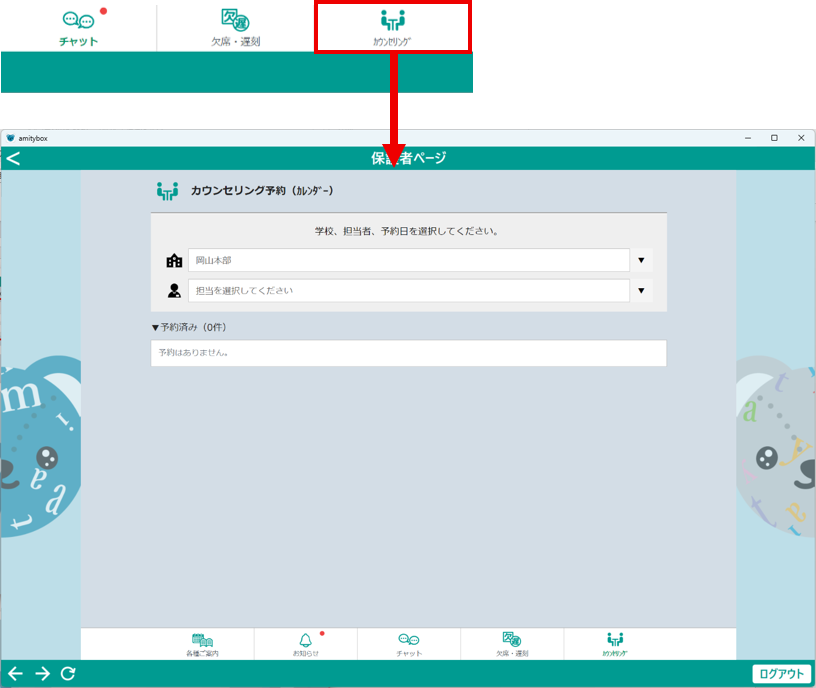
画面下部の「カウンセリング」をクリックします。
カウンセリング予約(カレンダー)が表示されます。
2.
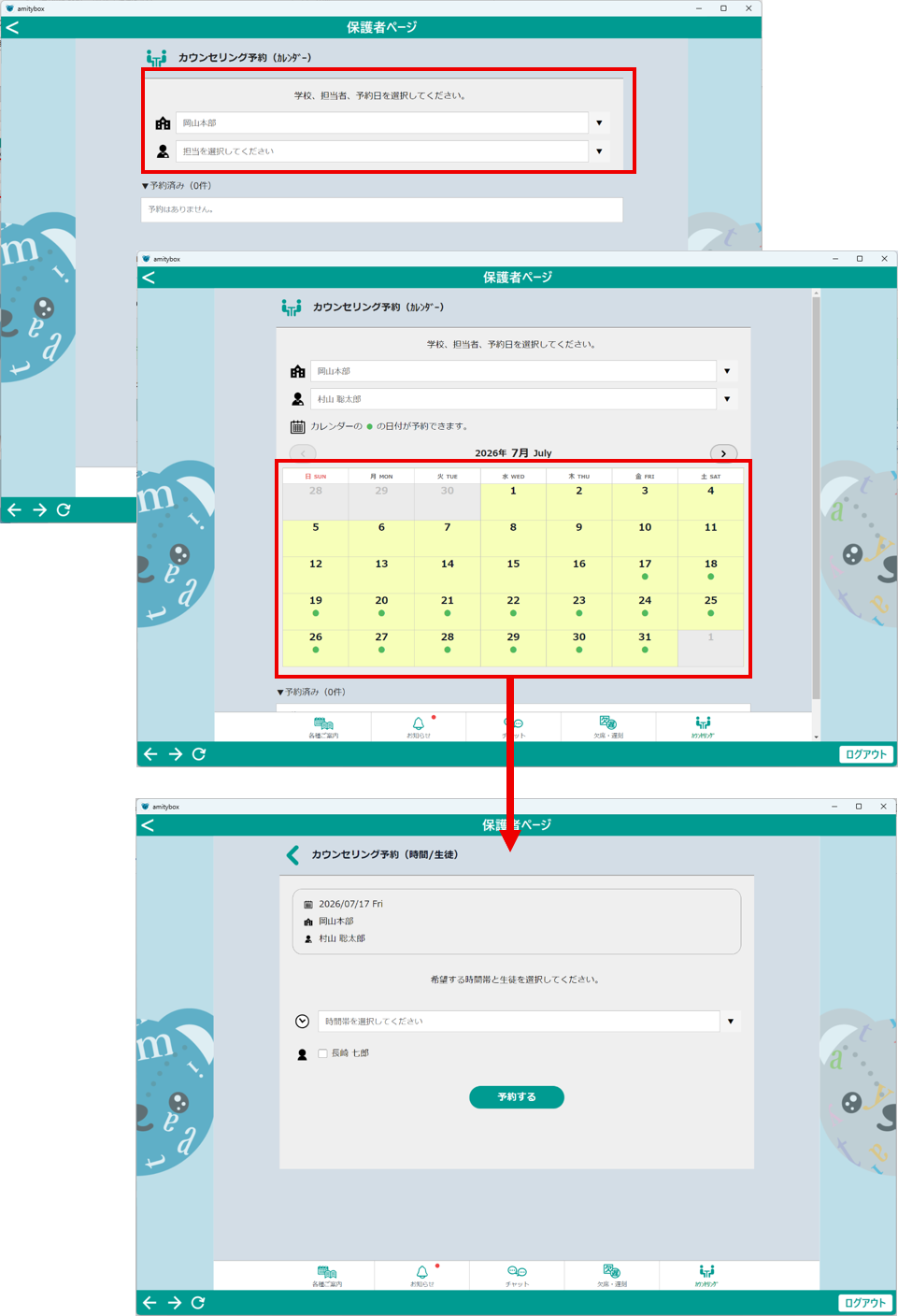
学校と担当を選択するとカレンダーが表示されます。担当の予約可能な日には、カレンダーに「●」が表示されます。
予約したい日をクリックします。
カウンセリング予約(時間/生徒)が表示されます。
3.
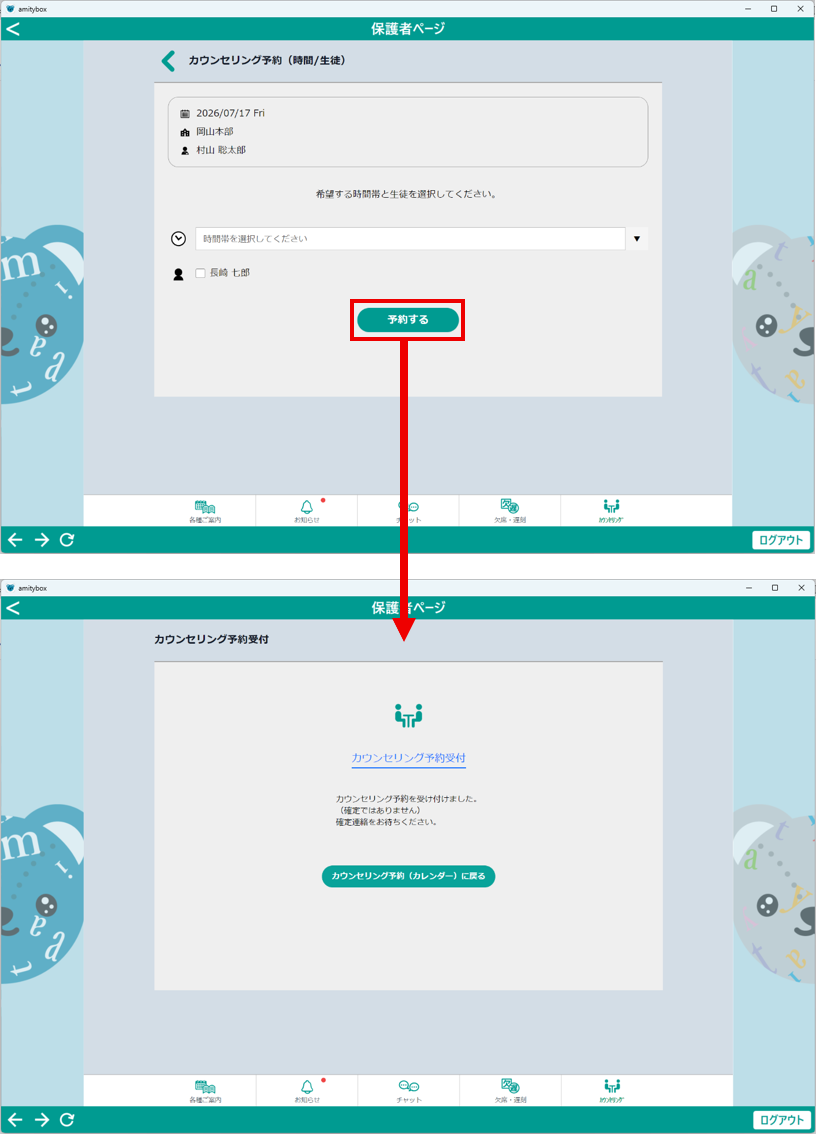
希望する時間帯と生徒を選択して「予約する」ボタンをクリックします。
予約後、カウンセリング予約受付画面が表示されます。
4.
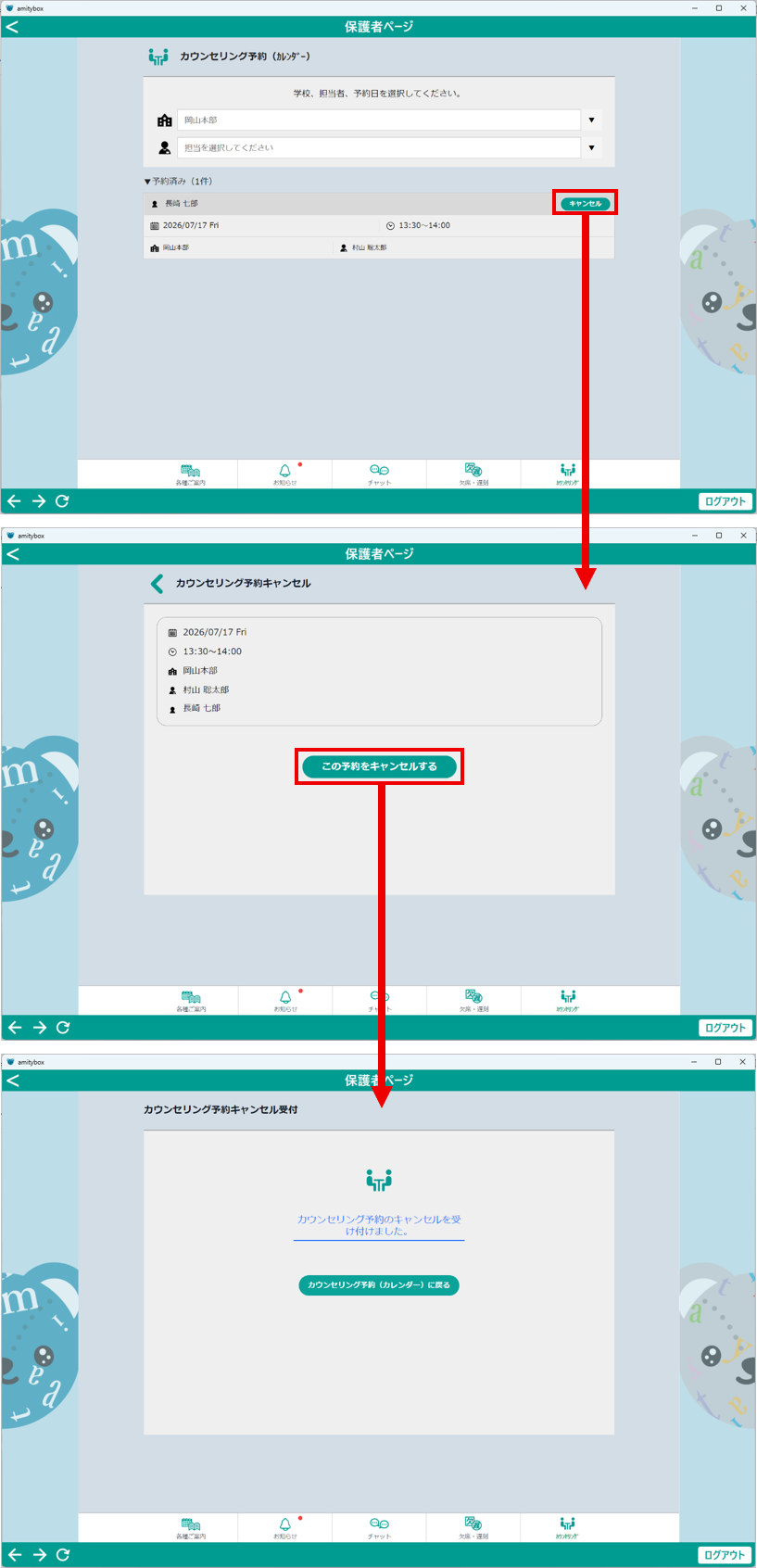
予約をキャンセルする場合は、予約済みリストの「キャンセル」ボタンをクリックし、内容を確認して「この予約をキャンセルする」ボタンをクリックします。
キャンセル後、カウンセリング予約キャンセル受付画面が表示されます。
1.
画面下部の「カウンセリング」をクリックします。
カウンセリング予約(カレンダー)が表示されます。
2.
学校と担当を選択するとカレンダーが表示されます。担当の予約可能な日には、カレンダーに「●」が表示されます。
予約したい日をクリックします。
カウンセリング予約(時間/生徒)が表示されます。
3.
希望する時間帯と生徒を選択して「予約する」ボタンをクリックします。
予約後、カウンセリング予約受付画面が表示されます。
4.
予約をキャンセルする場合は、予約済みリストの「キャンセル」ボタンをクリックし、内容を確認して「この予約をキャンセルする」ボタンをクリックします。
キャンセル後、カウンセリング予約キャンセル受付画面が表示されます。
注意:
カウンセリングは、公開期間中のみ利用できます。
予約可能日は、本日より4日以降の日付が対象です。
確定済みの予約は、保護者ページからキャンセルできません。キャンセルが必要な場合は、お通いの学校までお問い合わせください。
カウンセリングは、公開期間中のみ利用できます。
予約可能日は、本日より4日以降の日付が対象です。
確定済みの予約は、保護者ページからキャンセルできません。キャンセルが必要な場合は、お通いの学校までお問い合わせください。
■ ライセンス情報
本アプリケーションでは、PDF表示および画像変換機能の一部に以下のオープンソースソフトウェアを使用しています。
各ソフトウェアは、それぞれのライセンス条件に基づいて利用しています。
PDF.js / pdfjs-dist
Version: 2.16.105
Copyright: Mozilla and individual contributors
License: Apache License 2.0
heic-to
Copyright: heic-to contributors
License: GNU Lesser General Public License v3.0 or later
各ソフトウェアは、それぞれのライセンス条件に基づいて利用しています。
PDF.js / pdfjs-dist
Version: 2.16.105
Copyright: Mozilla and individual contributors
License: Apache License 2.0
heic-to
Copyright: heic-to contributors
License: GNU Lesser General Public License v3.0 or later